
终于有个像样的AI Agent 桌面端了!Hermes 官方出品

全文阅读
以下为编辑整理后的完整富文本内容。
终于有个像样的AI Agent 桌面端了!Hermes 官方出品
Hermes的官方桌面端来了。
官方桌面端继承了Hermes的极简设计和流畅体验,进一步降低了AI Agent的使用门槛。
CLI的形态对普通用户来还是麻烦了,你得填各种的配置,Skills 不好管理,会话不直观,文件变化也看不见。
Hermes Desktop 解决了这个问题, 把 Agent 的聊天、项目文件、模型配置、工具调用、Skills、Memory、定时任务、Gateway 等功能放到一个图形界面里 。
桌面端支持聊天、配置、管理多个会话、管理 provider、创建 artifacts、浏览项目文件结构,以及同时处理多个项目。
零迁移成本。直接复用同一套 Hermes Agent 核心,如果你原来就安装好了CLI ,可直接使用同一份配置、API Key、会话、Skills、Memory,和 CLI/TUI 互通。
推荐 macOS 和 Windows 是Linux用户使用 Hermes Desktop installer,直接到官网下载。
也可以选择命令行安装:
curl -fsSL https://raw.githubusercontent.com/NousResearch/hermes-agent/main/scripts/install.sh | bash -s -- --include-desktop如果你已经装过 Hermes Agent,直接运行:
hermes desktop它会复用你当前的配置、Key、会话和 Skills。
如果之前你本地没有安装过Hermes,安装完成之后,它会自动化的配置所有的必要环境,不需要你做任何的操作。
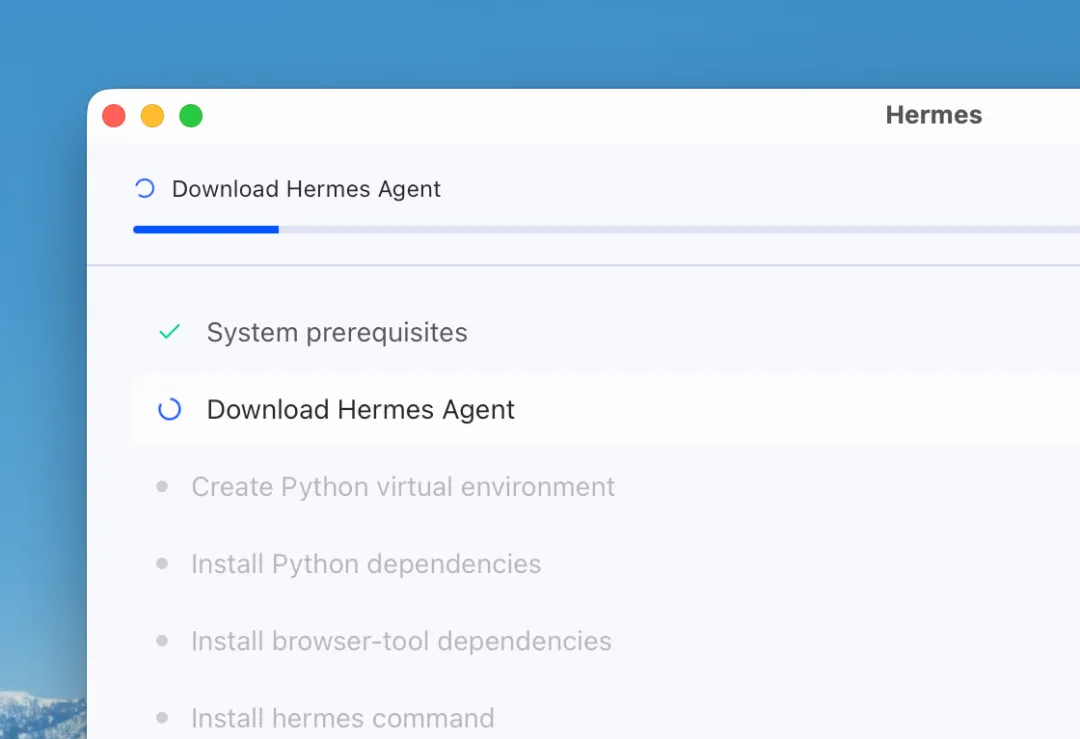
打开 Hermes Desktop 之后,建议按这个顺序来:
第一步,来到设置界面找到供应商模型。
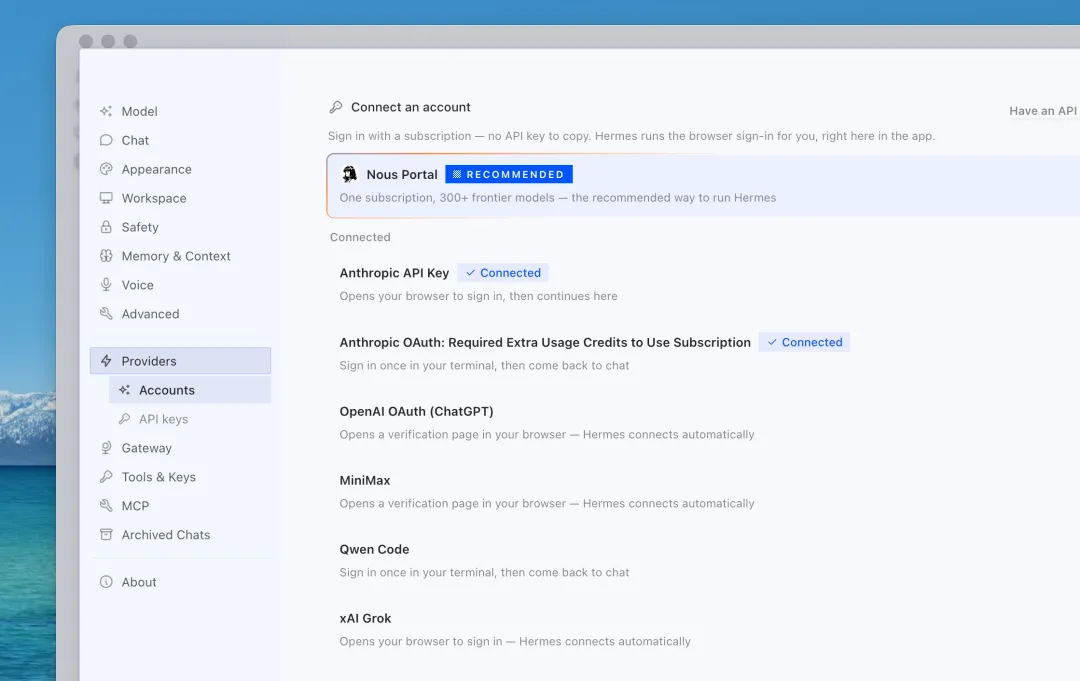
第二步,配置 API Key。
Hermes支持市面上几乎所有的供应商,可以选择OpenAI、Anthropic、DeepSeek等兼容接口,甚至是本地的开源模型部署,比如补齐DeepSeek短板!本地多模态的首选方案
第三步,开始一个项目会话。
让它进入某个项目目录,可以这样启动:
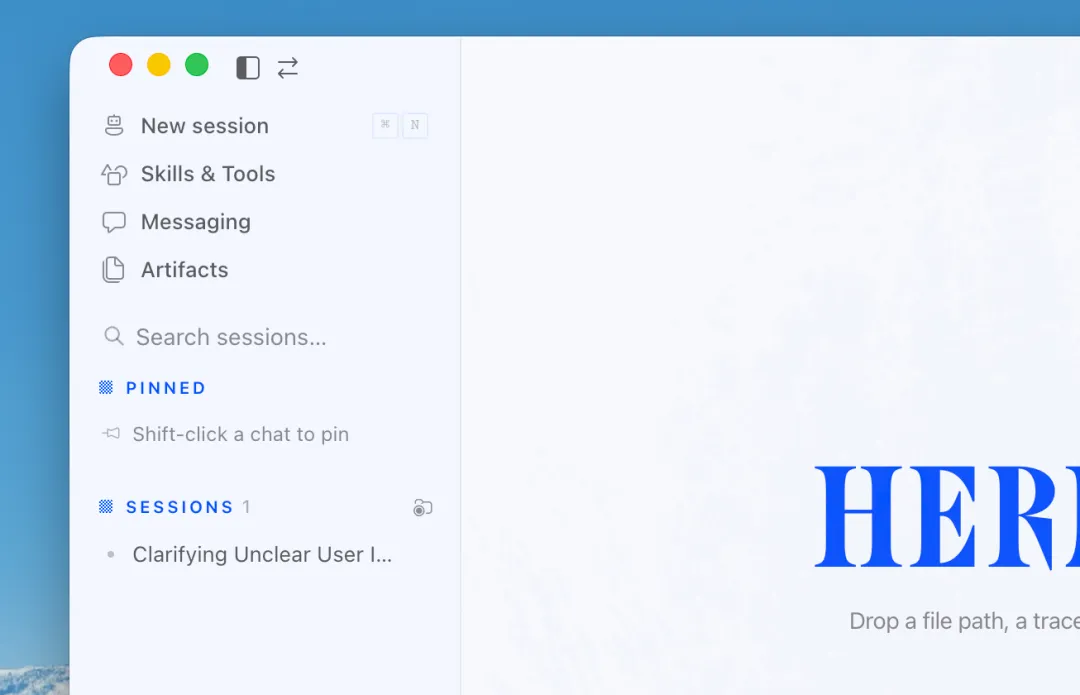
Focus日常怎么用?
最常用的是中间的 Chat 区域。
可以直接输入任务,比如:
分析这个项目的结构,告诉我入口文件、主要模块、运行方式和潜在问题。或者:
帮我给这个项目生成 README,并列出本地启动步骤。桌面端会显示流式回复、工具调用进度、结构化工具摘要,还可以把文件拖到聊天区作为附件。
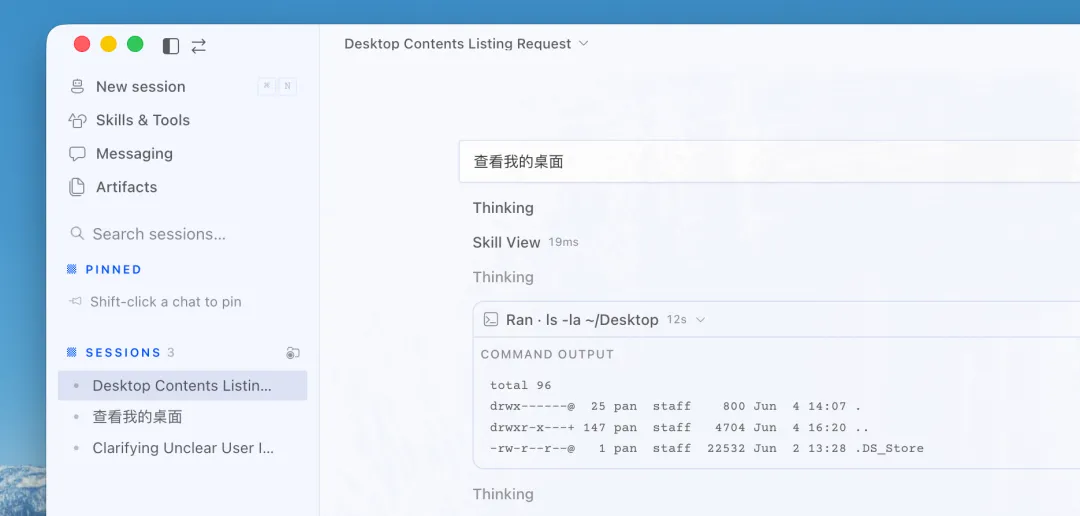
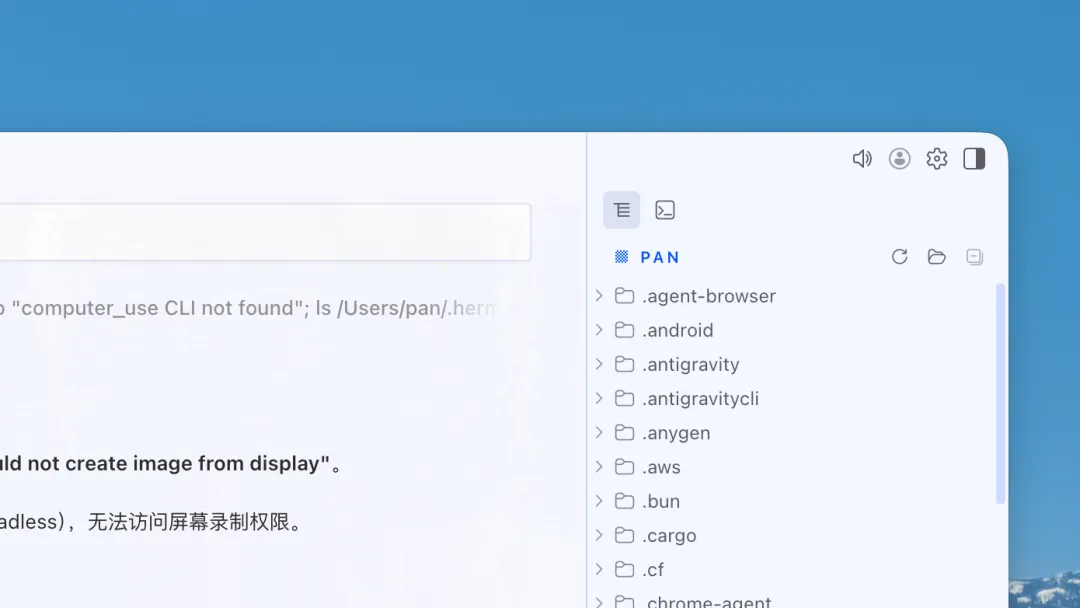
右侧还可以预览网页、文件和工具输出,内置 桌面端的 File browser 可以浏览和预览工作目录,适合跟踪 agent 正在读取、写入和修改哪些文件,这点就非常的方便了,不需要再去打开资源管理器,修改起来所见即所得。
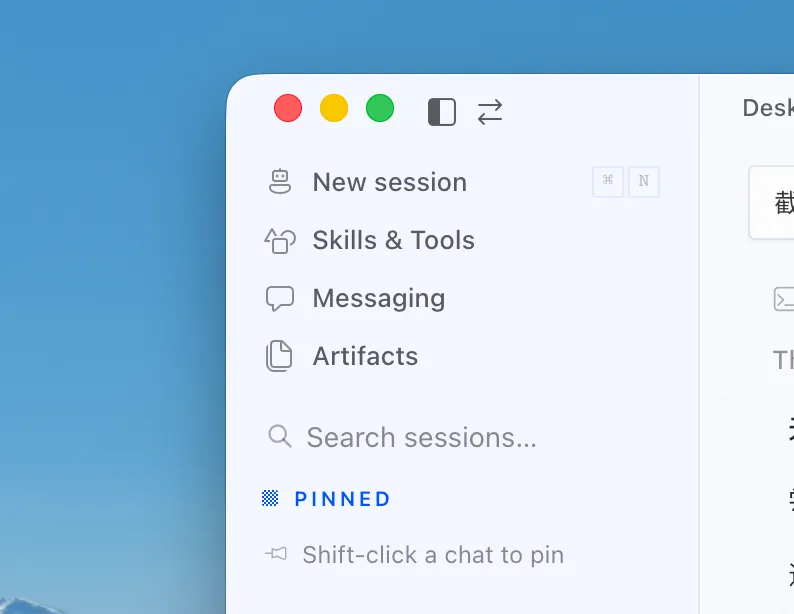
桌面端的左侧栏和底部栏用于切换不同功能,目前它直接内置了如下的功能:
- • Chat:和 Agent 对话
- • Files:查看当前项目文件
- • Models / Providers:配置模型和供应商
- • Skills:安装和管理技能
- • Memory:管理长期记忆
- • Schedules / Cron:管理定时任务
- • Gateway:配置远程访问或消息平台
- • Profiles:切换不同工作环境
如果你不想在本地跑Hermes,桌面端的Hermes Desktop可以允许 Hermes Agent 跑在另一台机器上,比如 VPS、家里的 Mac mini、远程工作机,桌面端也可以连接远程 backend。
在 Settings → Gateway → Remote gateway 里填写:
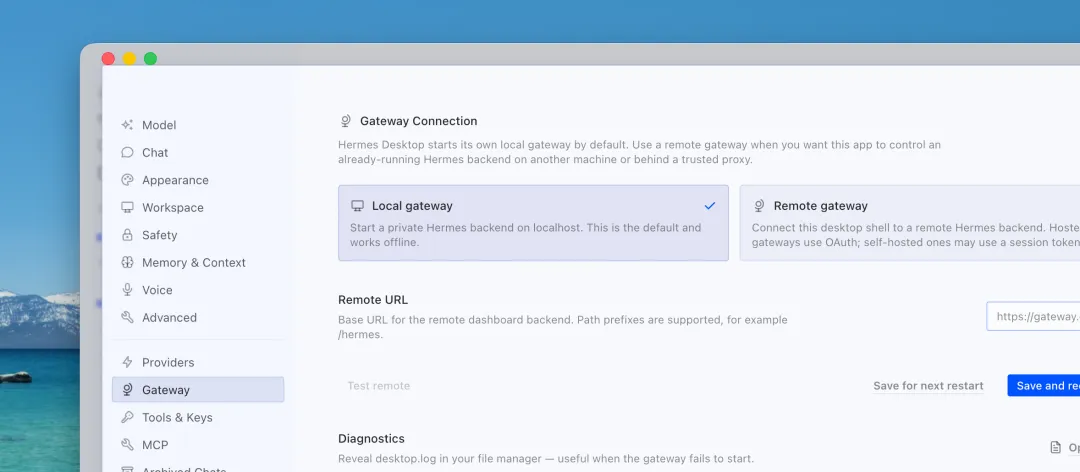
在远程连接填写用于认证的session token就可以。
Focus最实用的使用方式
我建议把 Hermes Desktop 当成这三种东西:
第一,它是 Agent 的控制台。
不是每次都靠命令行,而是在桌面端里管理模型、Key、工具、Skills、会话。
第二,它是项目工作台。
用 --cwd 打开具体项目目录,让 Agent 围绕这个目录工作。
第三,它是长期任务入口。
对于分析项目、生成文档、整理任务、运行定时任务、连接远程机器这类场景,比纯 CLI 更直观。
一个比较舒服的本地使用流程是:
cd /你的项目
hermes desktop --cwd .
然后在桌面端直接输入:
先不要修改代码。请分析当前项目结构,告诉我它解决什么问题、核心模块是什么、怎么本地启动、目前交互上最大的问题在哪里。相比较CLI工具,那桌面端的会话以及输出结果更加的直观和清晰,我们可以在GUI界面上随意地点击切换。
最后,很多人会问它和Claude Desktop和Codex Desktop有什么区别?
其实目前来说并没有太大的区别,Hermes Desktop支持更加定制化的玩法,不需要你想尽各种办法接入第三方的模型,各种的Skill插件工具都可以自由的接入。
Claude Desktop我是强烈不推荐使用,防第三方接口和防贼一样,即便是接入了,cowork design 这些也不能正常使用,而且这货下载完成之后会给你吞掉近10个G的硬盘空间,小容量用户慎用。
Codex Desktop的插件系统非常的丰富,可以搭配CLI 使用,不过它最大的问题就是越来越臃肿了,什么功能都往里面塞,其实像computer use这种完全可以独立成一个桌面应用。另外,基于electron 所开发的bug也不少,有的朋友反映它内部的崩溃日志就可能会占十几G的空间,可以自查一下。
推荐Hermes的桌面端+DeepSeek的组合这种形式。
来源:https://mp.weixin.qq.com/s/Pg2BXQ5TGODosiLjYBMnRw
相关 AI 工具推荐
编辑暂未配置相关工具。