
AI工具Toola编辑部2026年5月13日
Claude Desktop 任意接入三方 API,自由调用 GPT/Claude/本地模型
AI精选AI模型AI编程AI办公效率
全文阅读
以下为编辑整理后的完整富文本内容。
Claude Desktop 任意接入三方 API,自由调用 GPT/Claude/本地模型
大家好,我是墨香异境。
讲一讲关于Claude Desktop配置三方API的方法,无需再登录官方账号,愉快玩耍对话了。
操作前关键提示
在开始之前,请先确认以下两点:
- 🔌 停止使用 MCP 类型软件:如果你正在运行 Claude MCP Bridge、MCP Router、Claude MCP Forward 等会劫持端口的服务,请先彻底退出它们,否则会冲突。
- 📐 非 HTTP 格式校验:部分第三方网关返回的端点信息可能不是 Claude 需要的正确格式,这会导致无法识别模型。如遇意外错误,可配合官方文档告知 AI 帮你调整命令行配置。
- API 网关必须返回 Anthropic 兼容格式:部分第三方网关返回的是 OpenAI 格式,Claude 无法识别。
第一步:开启开发者模式
- 启动应用:安装后打开 Claude Desktop,停留在欢迎或登录界面,先不要登录。如果之前登录过,先完全退出并重新打开。
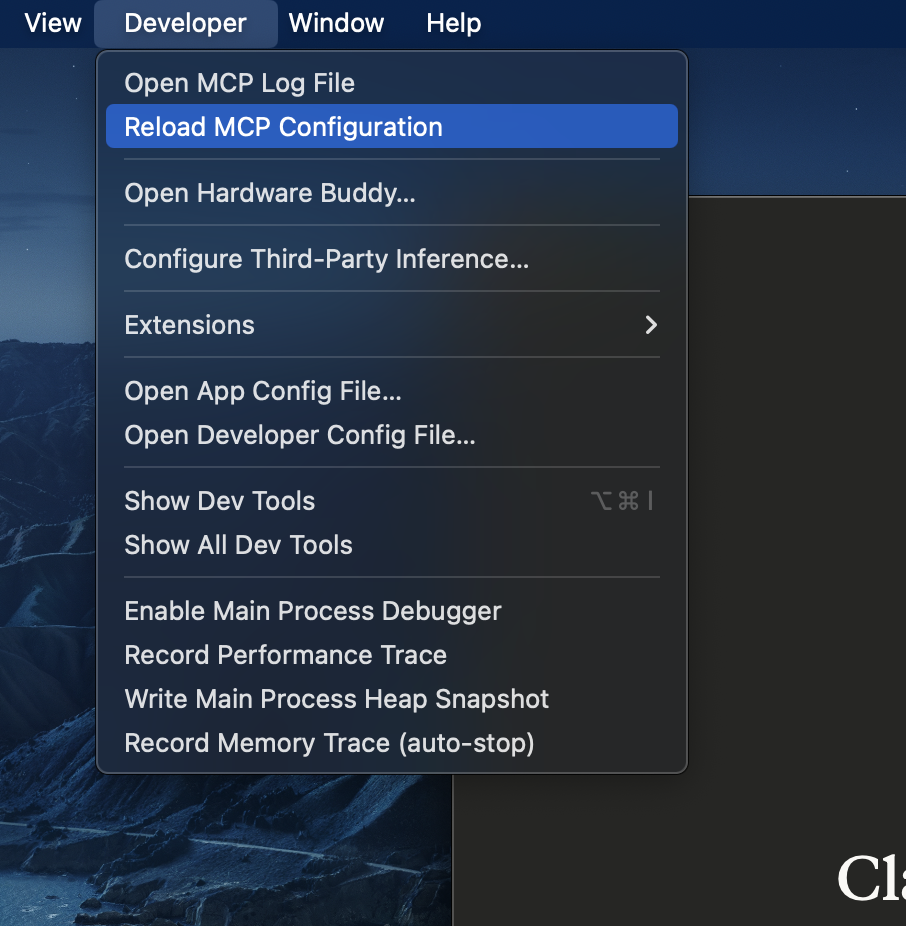
- 找到菜单:点击菜单栏 Help → Troubleshooting → 选择 Enable Developer Mode。
- 验证成功:应用会自动重启。重启后,菜单栏会出现一个新的 Developer 选项,这代表开发者模式已成功开启。
第二步:配置第三方 API
点击菜单栏的 Developer → 选择 Configure third-party inference(配置第三方推理)
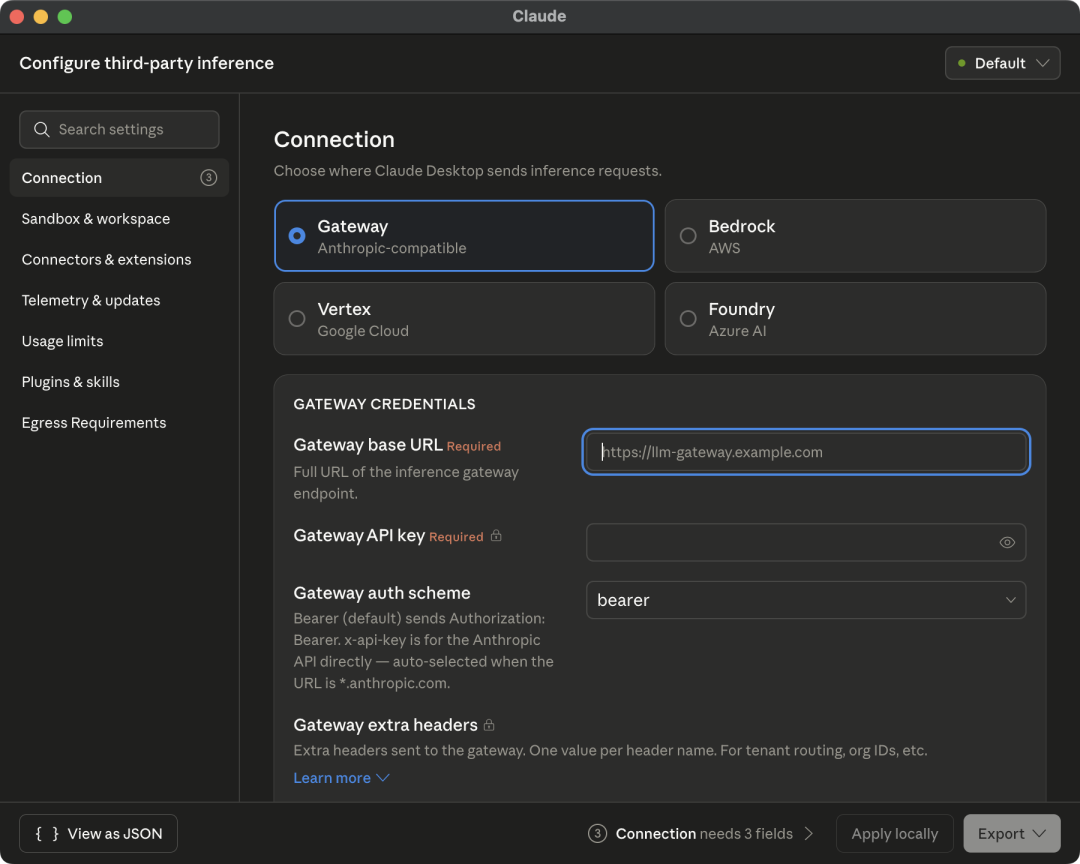
- 通用网关配置:
- Connection:保持默认的 Gateway。该模式适用于Anthropic兼容的 LLM 网关(如 OpenRouter、Ollama 等)
- Gateway base URL:填入你的 API 网关地址,必须是 https:// 开头。例如:https://api.openrouter.ai/api/v1
- Gateway API key:粘贴你的 API 密钥(例如 OpenRouter 生成的 sk-or-v1-...)
- 连接配置与可选参数:
- Gateway auth scheme:认证方式,保持默认的 bearer 即可
- Gateway extra headers:额外请求头。如果你的 API 需要自定义头,可在此按 Name: Value 格式填写
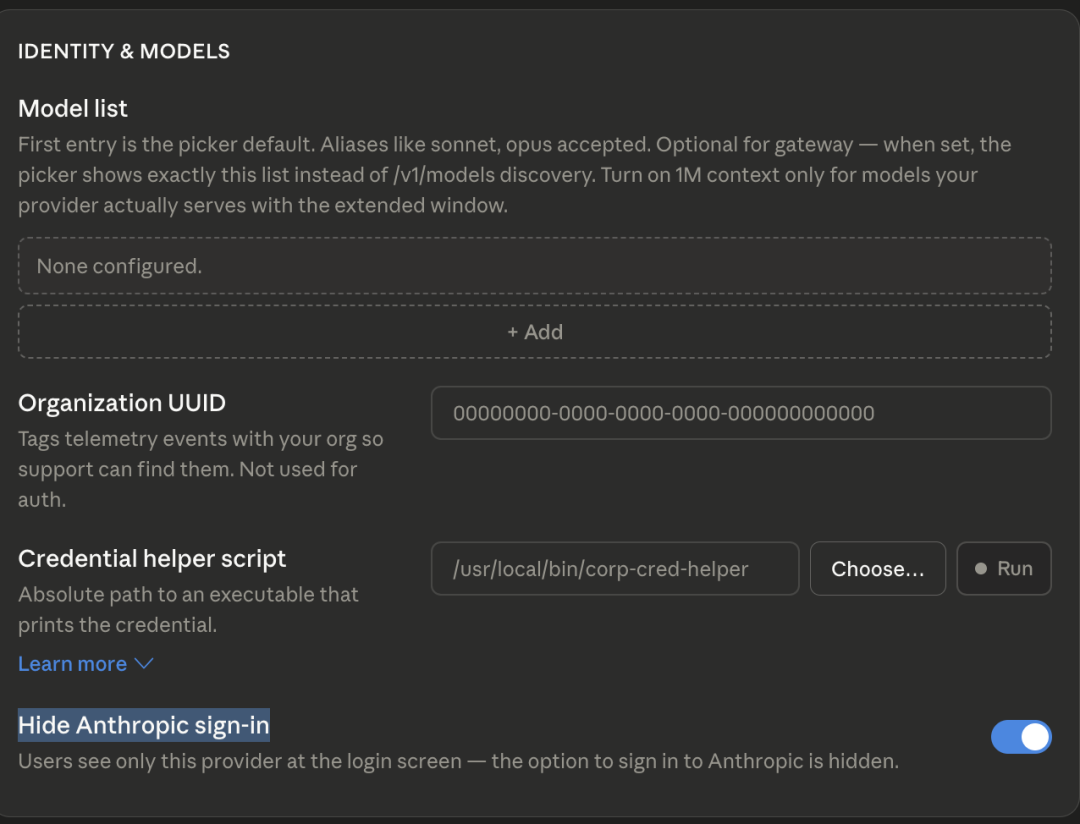
- 跳过Anthropic登录: 勾选Hide Anthropic sign-in
- 手动添加模型:在Model list中手动添加模型ID
第三步:解除模型白名单
新版本 Claude Desktop 加入了模型白名单机制,只允许官方模型。即使配置了第三方网关,也看不到你的模型
macOS 用户
彻底退出Claude Desktop,执行以下命令。
launchctl setenv NODE_ENV production launchctl getenv NODE_ENVWindows 用户
彻底退出 Claude Desktop(右键系统托盘图标退出,或任务管理器结束进程)。
打开 命令提示符(CMD) 或 PowerShell,执行:
setx NODE_ENV production| 如果不生效重启电脑(或至少注销并重新登录),再次打开查看 |
再次打开就可以看到配置的模型了
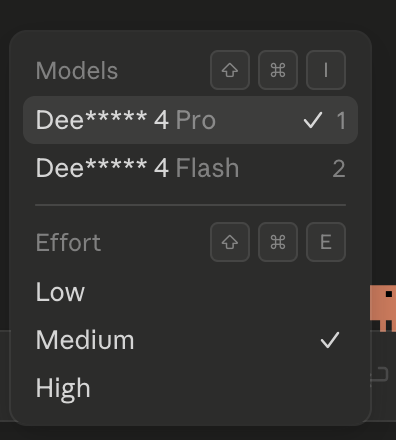
第四步:验证与使用
重新打开 Claude Desktop,选择一个模型,直接在对话框里开始提问吧!
推荐:便宜/免费的优质 API
- OpenRouter:有很多免费模型可以使用。
- 魔搭社区:有很多支持推理 API-Inference的模型可以免费使用
来源:https://mp.weixin.qq.com/s/C43G4iN88UVp9NHiRRwk9A